Hệ điều hành Windows đóng vai trò là cốt lõi của mọi chiếc máy tính cá nhân chạy nền tảng Microsoft. Việc sử dụng một phiên bản Windows có bản quyền chính hãng không chỉ giúp máy tính của bạn hoạt động ổn định, mượt mà mà còn đóng vai trò quan trọng trong việc bảo vệ dữ liệu cá nhân trước các mối đe dọa mã độc, ransomware ngày càng tinh vi. Tuy nhiên, khi mua máy tính cũ, máy mới dựng hoặc cài lại hệ điều hành tại các cửa hàng, không ít người dùng cảm thấy mơ hồ không biết máy của mình đang dùng bản quyền thật hay các bản crack, lách luật trôi nổi.
Bài viết tổng hợp chuyên sâu dưới đây sẽ hướng dẫn bạn toàn bộ các phương pháp kiểm tra trạng thái bản quyền Windows 10 và Windows 11 từ cơ bản đến nâng cao một cách chính xác nhất.
Trước khi đi vào các bước thực hiện cụ thể, việc nắm bắt lý do cần kiểm tra bản quyền sẽ giúp bạn hiểu rõ hơn về tầm quan trọng của hệ thống:
Đây là phương pháp nhanh chóng, trực quan và được Microsoft khuyến nghị sử dụng hàng đầu cho người dùng phổ thông. Giao diện này cung cấp thông tin cực kỳ rõ ràng về loại bản quyền bạn đang sở hữu.
Windows + I để mở bảng ứng dụng Settings.Windows + I để mở bảng Settings.
Bảng giải mã các thông báo trạng thái Activation state thường gặp:
| Dòng thông báo | Ý nghĩa thực tế |
|---|---|
| Windows is activated | Hệ điều hành đã được kích hoạt thành công. |
| Windows is activated with a digital license linked to your Microsoft account | Bản quyền kỹ thuật số gắn liền với tài khoản Microsoft cá nhân của bạn (Đây là dạng an toàn, chuẩn xác và dễ khôi phục nhất khi thay đổi phần cứng). |
| Windows is activated by your organization | Bản quyền được cấp phép thông qua máy chủ của tổ chức/doanh nghiệp (Thường dùng cho máy công ty. Nếu là máy cá nhân mua ngoài mà gặp dòng này, khả năng cao máy dùng key doanh nghiệp lậu gia hạn tự động). |
| Windows is not activated | Máy tính hoàn toàn chưa được kích hoạt bản quyền. |
Nếu bạn là người dùng rành công nghệ hoặc muốn kiểm tra xem máy có đang sử dụng bản quyền vĩnh viễn hay chỉ là bản kích hoạt lậu có thời hạn (thường là 180 ngày của tool KMS), công cụ dòng lệnh Command Prompt là giải pháp chính xác tuyệt đối.
Windows + R để mở hộp thoại lệnh Run.cmd vào ô trống.Ctrl + Shift + Enter để mở cửa sổ CMD với quyền quản trị viên cao nhất (Administrator).slmgr /xpr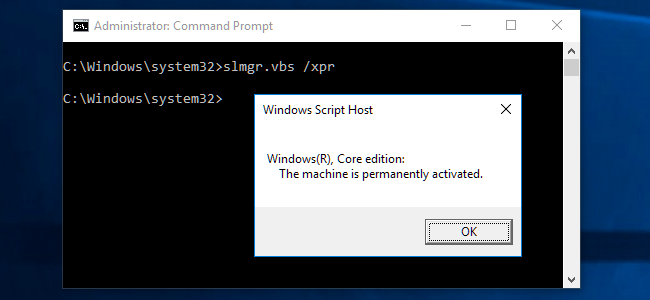
Cách phân biệt kết quả trả về từ lệnh CMD:
Một mẹo nhỏ nhưng cực kỳ hữu ích giúp bạn kiểm tra chi tiết bản dựng hệ điều hành (OS Build) cũng như xác định xem phiên bản Windows có khớp với thông tin bản quyền hay không.
Windows + R để kích hoạt hộp thoại Run.winver vào khung tìm kiếm.
Mặc dù Microsoft đang dịch chuyển dần mọi thứ sang ứng dụng Settings hiện đại, Control Panel vẫn là một không gian quen thuộc và hữu ích để xem thông tin hệ thống phần cứng kết hợp bản quyền.
-800x450.jpg)
Việc kiểm tra trạng thái bản quyền hệ điều hành là thao tác cơ bản nhưng vô cùng cần thiết đối với bất kỳ ai đang sử dụng máy tính chạy Windows 10 hoặc Windows 11. Qua bài viết hướng dẫn chi tiết trên, hy vọng bạn đã có thể tự mình thực hiện và nắm bắt chính xác tình trạng bản quyền của thiết bị đang dùng.
Khuyến cáo quan trọng: Nếu sau khi kiểm tra bằng các phương pháp trên mà bạn phát hiện chiếc máy tính của mình đang sử dụng các phiên bản kích hoạt trôi nổi, không rõ nguồn gốc, hãy tiến hành mua bản quyền Product Key chính hãng từ Microsoft hoặc các đại lý phân phối máy tính, linh kiện uy tín trên thị trường. Sau đó, bạn chỉ cần vào Settings -> System -> Activation -> Change product key để tiến hành nhập mã bản quyền hợp pháp, bảo vệ tuyệt đối an toàn cho tài sản số và dữ liệu cá nhân của chính mình!







Hãy để lại thông tin, chuyên viên của chúng tôi sẽ liên hệ hỗ trợ bạn ngay lập tức!
Hoặc liên hệ trực tiếp qua: