Tổng Hợp Các Thủ Thuật Sử Dụng Máy Tính Cơ Bản Cho Người Mới
Sử dụng máy tính hiệu quả không đòi hỏi bạn phải là một chuyên gia công nghệ. Việc nắm vững các thủ thuật cơ bản sẽ giúp bạn tiết kiệm thời gian, bảo vệ dữ liệu và xử lý các sự cố thường gặp một cách dễ dàng. Dưới đây là tổng hợp các mẹo máy tính hữu ích nhất dành cho bạn!

Nắm vững thủ thuật máy tính giúp bạn nâng cao hiệu suất làm việc
1. Nhóm Phím Tắt Soạn Thảo & Thao Tác Nhanh
Thay vì mất thời gian dùng chuột, hãy luyện tập thói quen sử dụng các tổ hợp phím tắt quen thuộc:
- Ctrl + C / Ctrl + V: Sao chép và Dán văn bản/tệp tin.
- Ctrl + Z / Ctrl + Y: Hoàn tác (Undo) hành động vừa làm hoặc Làm lại (Redo).
- Ctrl + A: Chọn toàn bộ văn bản hoặc toàn bộ tệp trong thư mục.
- Ctrl + F: Mở thanh tìm kiếm từ khóa trong tài liệu hoặc trang web.
- Alt + Tab: Chuyển đổi qua lại giữa các cửa sổ ứng dụng đang mở.
2. Các Phím Tắt Hệ Thống Đắt Giá Trên Windows
Phím Windows trên bàn phím mang lại rất nhiều lối tắt tiện lợi:
- Windows + D: Ẩn tất cả ứng dụng để quay về màn hình Desktop ngay lập tức.
- Windows + E: Mở nhanh trình quản lý tệp tin File Explorer (This PC).
- Windows + L: Khóa màn hình nhanh khi bạn ra ngoài để bảo mật thông tin.
- Windows + Shift + S: Chụp một vùng màn hình tùy chọn cực kỳ linh hoạt.
- Windows + V: Mở lịch sử Clipboard để xem lại những nội dung đã copy trước đó.
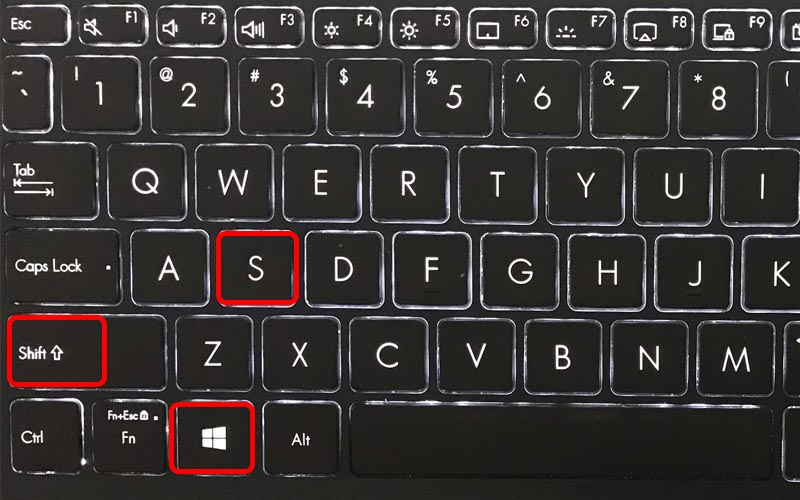
Sử dụng phím tắt giúp tiết kiệm tối đa thời gian thao tác
3. Mẹo Dọn Rác & Tăng Tốc Máy Tính
Sau một thời gian sử dụng, máy tính có thể bị chậm do chứa nhiều tệp rác. Bạn hãy áp dụng 2 bước đơn giản sau:
-
Xóa file tạm: Nhấn Windows + R, gõ
%temp%→ Enter. Nhấn Ctrl + A rồi chọn Delete để xóa toàn bộ rác ứng dụng. - Tắt ứng dụng chạy ngầm khi khởi động: Nhấn Ctrl + Shift + Esc để mở Task Manager → Chọn tab Startup Apps → Nhấp chuột phải vào ứng dụng không cần thiết và chọn Disable.
4. Thủ Thuật Duyệt Web Nhanh Chóng
Dù bạn dùng Chrome, Edge hay Cốc Cốc, hãy bỏ túi các mẹo này:
- Ctrl + Shift + T: Mở lại tab duyệt web vừa nhỡ tay tắt mất.
- Ctrl + Shift + N: Mở cửa sổ ẩn danh để duyệt web không lưu lại lịch sử.
- Click chuột giữa vào Link: Mở liên kết đó ở một Tab mới ngay lập tức.

Tối ưu trải nghiệm lướt web hàng ngày
5. Cách Xử Lý Khi Phần Mềm Bị Đơ / Treo
Khi một phần mềm bị đứng và không thể bấm dấu X để tắt, bạn đừng vội khởi động lại máy. Hãy làm theo cách sau:
Nhấn tổ hợp Ctrl + Shift + Esc để mở Task Manager → Chọn ứng dụng bị đơ → Bấm nút End Task bên góc phải để tắt bắt buộc phần mềm đó.
Lời Kết
Chỉ cần ghi nhớ và áp dụng thường xuyên những thủ thuật máy tính cơ bản trên, công việc hàng ngày của bạn sẽ trở nên nhanh chóng và dễ dàng hơn rất nhiều. Chúc bạn thực hiện thành công!