Cẩm Nang Toàn Diện: Cách Kiểm Tra Sức Khỏe Ổ Cứng Máy Tính (SSD & HDD) Đúng Kỹ Thuật
Ổ cứng không chỉ lưu trữ hệ điều hành mà còn giữ toàn bộ dữ liệu quan trọng của bạn. Dù là ổ cứng HDD cơ học hay SSD tốc độ cao, việc kiểm tra sức khỏe đĩa cứng định kỳ giúp phát hiện sớm các nguy cơ hư hỏng, ngăn ngừa tình trạng mất dữ liệu đột ngột và tối ưu hóa hiệu năng hệ thống.

1. Tại Sao Cần Kiểm Tra Sức Khỏe Ổ Cứng Định Kỳ?
Ổ cứng là thiết bị có tuổi thọ giới hạn. Đối với HDD, các bộ phận cơ học như đĩa từ và đầu đọc sẽ bị mài mòn theo thời gian hoặc dễ hỏng do va đập. Đối với SSD, các chip nhớ NAND Flash có giới hạn về số lần ghi xóa (TBW - Total Bytes Written).
Kiểm tra sức khỏe ổ cứng giúp bạn:
- Chủ động bảo vệ dữ liệu: Phát hiện các lỗi như Bad Sector (lỗi phân vùng), hư hỏng chip nhớ trước khi ổ cứng ngừng hoạt động hoàn toàn.
- Khắc phục sự cố giật lag: Ổ cứng bị suy giảm hiệu năng thường khiến máy tính gặp hiện tượng Disk 100%, treo ứng dụng hoặc khởi động cực kỳ chậm.
- Đánh giá tuổi thọ linh kiện: Ước tính khoảng thời gian sử dụng còn lại của ổ đĩa để có kế hoạch nâng cấp kịp thời.
2. Các Cách Kiểm Tra Sức Khỏe Ổ Cứng Không Cần Phần Mềm
Bạn có thể sử dụng ngay các công cụ được tích hợp sẵn trong hệ điều hành Windows để đánh giá sơ bộ tình trạng đĩa cứng.
Cách 1: Sử dụng công cụ WMIC qua Command Prompt (CMD)
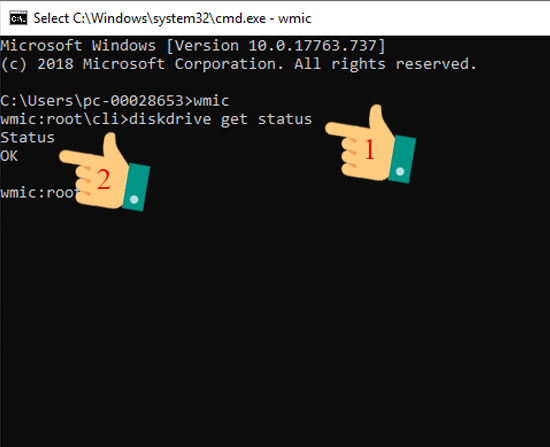
WMIC là công cụ đơn giản nhất để đọc chỉ số S.M.A.R.T (Self-Monitoring, Analysis, and Reporting Technology) tự động của ổ cứng.
- Nhấn tổ hợp phím Windows + R, gõ cmd rồi nhấn Enter.
- Trong cửa sổ dòng lệnh, nhập: wmic diskdrive get status và nhấn Enter.
- Đọc kết quả:
- Nếu hiển thị OK: Ổ cứng của bạn đang ở trạng thái hoạt động bình thường.
- Nếu hiển thị Pred Fail (Predict Failure) hoặc Unknown: Ổ cứng đang gặp sự cố nghiêm trọng, có nguy cơ hỏng bất kỳ lúc nào.
Cách 2: Sử dụng công cụ CHKDSK (Check Disk) quét và sửa lỗi
Công cụ CHKDSK giúp kiểm tra cấu trúc tệp tin, quét tìm các điểm lỗi bad sector trên bề mặt đĩa HDD và sửa lỗi hệ thống file.
- Mở thanh tìm kiếm Windows, gõ cmd, nhấp chuột phải và chọn Run as Administrator.
- Nhập dòng lệnh: chkdsk C: /f /r (Thay C: bằng ký tự phân vùng đĩa bạn muốn kiểm tra).
- Lệnh /f sẽ tự động sửa các lỗi phần mềm hệ thống, trong khi /r giúp quét tìm và khôi phục thông tin từ các sector bị lỗi cơ học.
Cách 3: Kiểm tra bằng công cụ Windows Optimize / Defrag
Trình tối ưu đĩa đĩa cứng của Windows cũng có khả năng báo cáo tình trạng phân vùng:
- Mở This PC (File Explorer), nhấn chuột phải vào ổ đĩa muốn kiểm tra (ví dụ ổ C:) > chọn Properties.
- Chuyển sang thẻ Tools > tại mục Optimize and defragment drive, chọn Optimize.
- Nhìn vào cột Current status: Nếu ghi OK hoặc Needs optimization thì đĩa cứng ổn định. (Lưu ý: Chỉ thực hiện chống phân mảnh Defrag đối với HDD, tránh dùng Defrag liên tục trên SSD vì sẽ làm giảm tuổi thọ chip nhớ).
3. Kiểm Tra Sức Khỏe Ổ Cứng Bằng Phần Mềm Chuyên Dụng (Độ Chính Xác Cao)
Để biết chính xác tỷ lệ phần trăm sức khỏe (% Health), nhiệt độ, tốc độ đọc ghi thực tế cũng như số giờ đã hoạt động, bạn nên dùng các phần mềm dưới đây:
1. CrystalDiskInfo – Phần mềm đọc chỉ số S.M.A.R.T chuẩn nhất
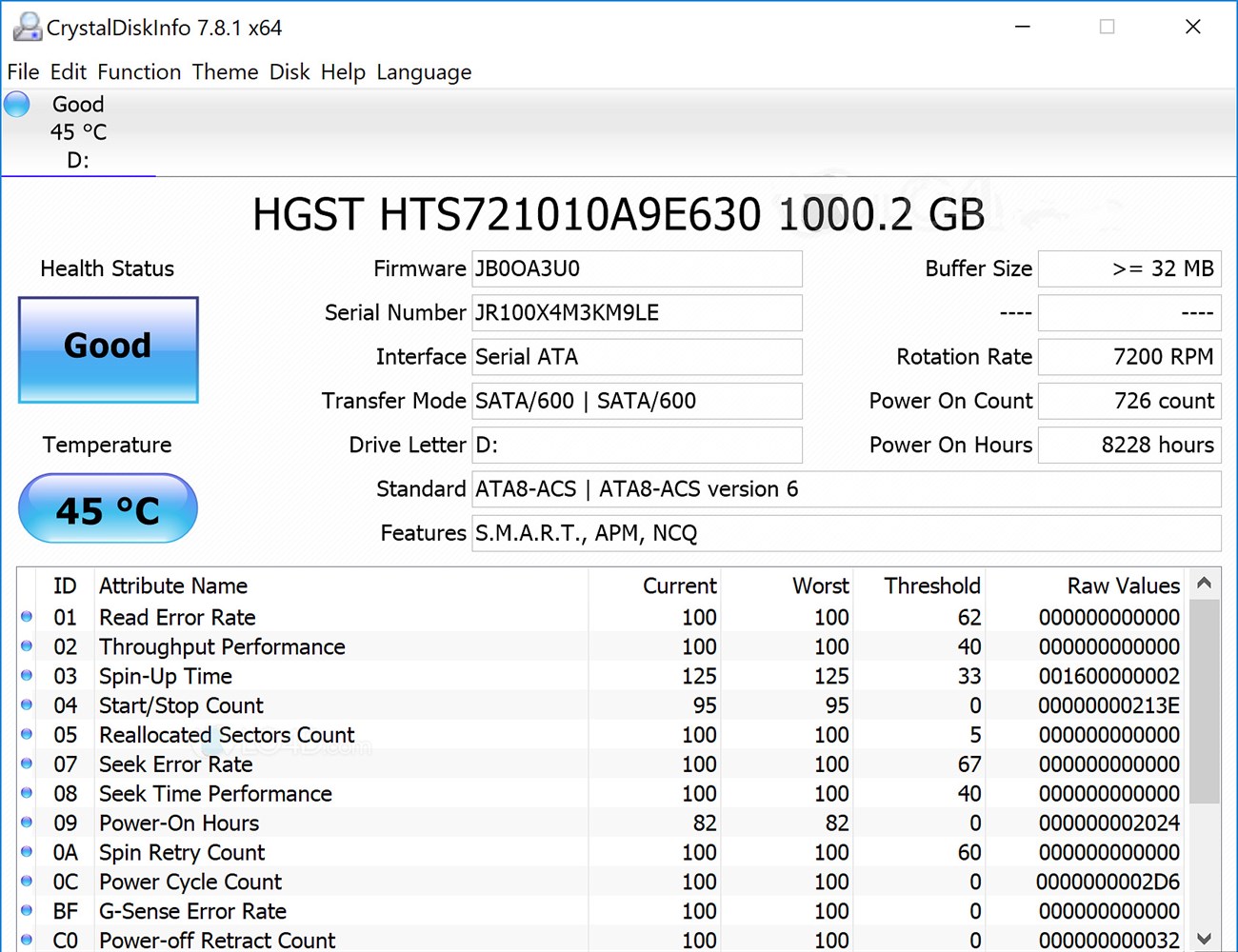
CrystalDiskInfo là phần mềm miễn phí phổ biến nhất hiện nay dùng để kiểm tra chi tiết thông số đĩa cứng.
- Trạng thái Good (Màu xanh): Ổ cứng hoàn toàn khỏe mạnh, không có lỗi.
- Trạng thái Caution (Màu vàng): Ổ cứng đã có dấu hiệu xuống cấp, xuất hiện Bad Sector (với HDD) hoặc các ô nhớ bị lỗi (với SSD). Bạn cần sao lưu dữ liệu ngay.
- Trạng thái Bad (Màu đỏ): Ổ cứng hỏng nặng, nguy cơ mất dữ liệu rất cao. Cần thay thế ngay lập tức.
2. Hard Disk Sentinel – Chẩn đoán sức khỏe & dự đoán tuổi thọ
Phân tích sâu hơn CrystalDiskInfo, Hard Disk Sentinel hiển thị chính xác % Health (Sức khỏe), % Performance (Hiệu năng) và đưa ra dự đoán số ngày hoạt động còn lại của ổ đĩa dựa trên thuật toán chẩn đoán nâng cao.
3. Phần mềm chính hãng từ nhà sản xuất (Dành riêng cho SSD)
Các hãng sản xuất SSD lớn đều cung cấp phần mềm quản lý độc quyền giúp kiểm tra thông số TBW (dung lượng ghi tối đa) và cập nhật Firmware:
- Samsung: Samsung Magician
- Kingston: Kingston SSD Manager
- Western Digital / SanDisk: Western Digital Dashboard
- Crucial: Crucial Storage Executive
4. Dấu Hiệu Nhận Biết Ổ Cứng Đang Sắp Hỏng
Bên cạnh việc dùng phần mềm, bạn có thể nhận biết ổ cứng gặp sự cố thông qua các hiện tượng thực tế trong quá trình sử dụng:
CẢNH BÁO SỰ CỐ NGUY HIỂM:
- Tiếng kêu lạ từ ổ cứng (HDD): Phát ra tiếng "cạch cạch", "lọc xọc" liên tục khi truy xuất dữ liệu. Đây là dấu hiệu đầu đọc cơ học bị kẹt hoặc va chạm vào mâm đĩa.
- Màn hình xanh BSoD xuất hiện tần suất cao: Các mã lỗi như INACCESSIBLE_BOOT_DEVICE, CRITICAL_PROCESS_DIED thường liên quan trực tiếp đến đĩa cứng.
- Tốc độ đọc/ghi giảm đột ngột: Sao chép một file nhỏ mất hàng giờ, máy bị treo 100% Disk kéo dài dù không mở ứng dụng nặng.
- Tệp tin bị biến dạng hoặc không thể mở: File lưu xong báo lỗi corrupted, mất định dạng hoặc thư mục tự động biến mất.
5. Bảng Tóm Tắt Phương Pháp Kiểm Tra Sức Khỏe Ổ Cứng
| Phương Pháp | Công Cụ / Lệnh | Ưu Điểm | Nhược Điểm |
|---|---|---|---|
| Lệnh Windows | CMD (wmic, chkdsk) | Nhanh chóng, không cần cài đặt thêm phần mềm. | Chỉ báo trạng thái chung (OK/Fail), thiếu thông số chi tiết. |
| Phần mềm đa năng | CrystalDiskInfo, HD Sentinel | Cung cấp % sức khỏe, nhiệt độ, Bad Sector, số giờ chạy. | Cần tải về máy, người dùng cần biết đọc chỉ số cơ bản. |
| Phần mềm chính hãng | Samsung Magician, WD Dashboard... | Kiểm tra chuẩn xác chỉ số TBW của SSD, hỗ trợ update Firmware. | Chỉ hỗ trợ cho sản phẩm ổ cứng của chính hãng đó. |
6. Nguyên Tắc Bảo Vệ Và Kéo Dài Tuổi Thọ Ổ Cứng
- Luôn chừa trống từ 10 - 20% dung lượng ổ cứng: Tránh để ổ đĩa (đặc biệt là ổ cài hệ điều hành) bị báo đỏ dung lượng vì sẽ làm giảm đáng kể hiệu năng đọc/ghi.
- Tránh tác động va đập vật lý: Không di chuyển laptop hay rung lắc thùng máy PC khi máy đang hoạt động (đặc biệt nguy hiểm với ổ HDD).
- Giữ nhiệt độ ổn định: Đảm bảo hệ thống tản nhiệt hoạt động tốt. Nhiệt độ an toàn của ổ cứng nên nằm dưới mức 50°C.
- Sử dụng nguồn điện ổn định: Trang bị UPS (bộ lưu điện) hoặc dùng sạc laptop chính hãng để tránh việc ngắt nguồn điện đột ngột gây hư hỏng Chip Controller trên SSD hoặc Bad Sector trên HDD.