Cách xử lý màn hình máy tính bị sọc, đốm đen, chớp chớp hoặc lệch màu
16:54:32 21-07-2026
Cách Xử Lý Màn Hình Máy Tính Bị Sọc, Đốm Đen, Chớp Nháy Hoặc Lệch Màu Chuẩn Nhất
Màn hình là bộ phận giao tiếp chính giữa người dùng và máy tính. Do đó, khi màn hình xuất hiện các dấu hiệu bất thường như sọc ngang dọc, đốm đen chảy mực, chớp nháy liên tục hay bị lệch màu, trải nghiệm làm việc và giải trí sẽ bị ảnh hưởng nghiêm trọng. Bài viết này sẽ giúp bạn chẩn đoán chính xác nguyên nhân và cung cấp hướng xử lý hiệu quả cho từng trường hợp.
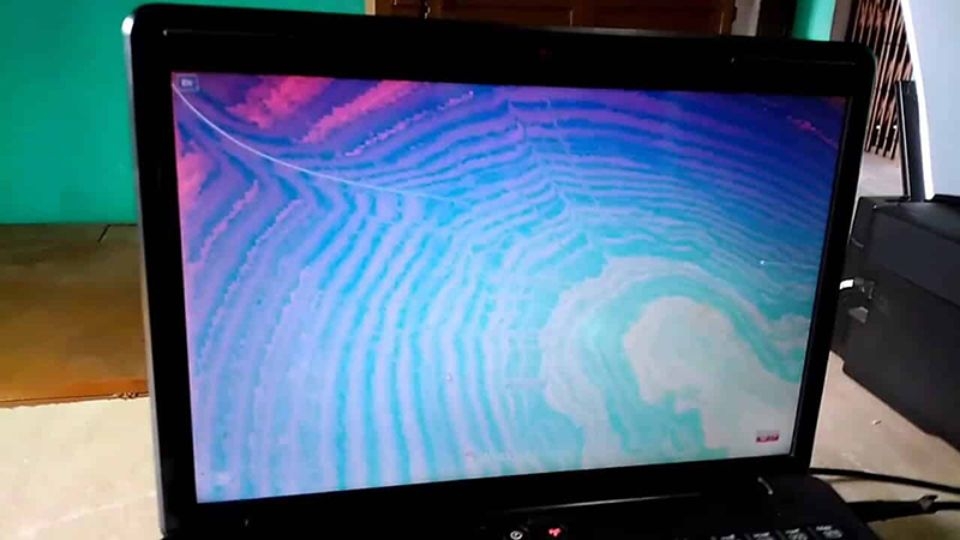
Nhận biết đúng dấu hiệu giúp bạn tìm ra giải pháp khắc phục sự cố màn hình nhanh chóng.
1. Tổng Quan Các Lỗi Màn Hình Phổ Biến
Dưới đây là bảng phân loại nhanh hiện tượng và nguyên nhân chính gây ra lỗi màn hình:
Xung đột Driver, sai tần số quét (Hz), nguồn điện không ổn định.
Cao (Chỉnh phần mềm)
Màn hình bị lệch màu
Sai Profile màu, bật chế độ Night Light, dây cáp HDMI/VGA bị lỏng.
Rất cao (Chỉnh lại thiết lập màu)
2. Hướng Dẫn Xử Lý Chi Tiết Cho Từng Trường Hợp
🔹 Trường hợp 1: Màn hình bị sọc ngang hoặc sọc dọc
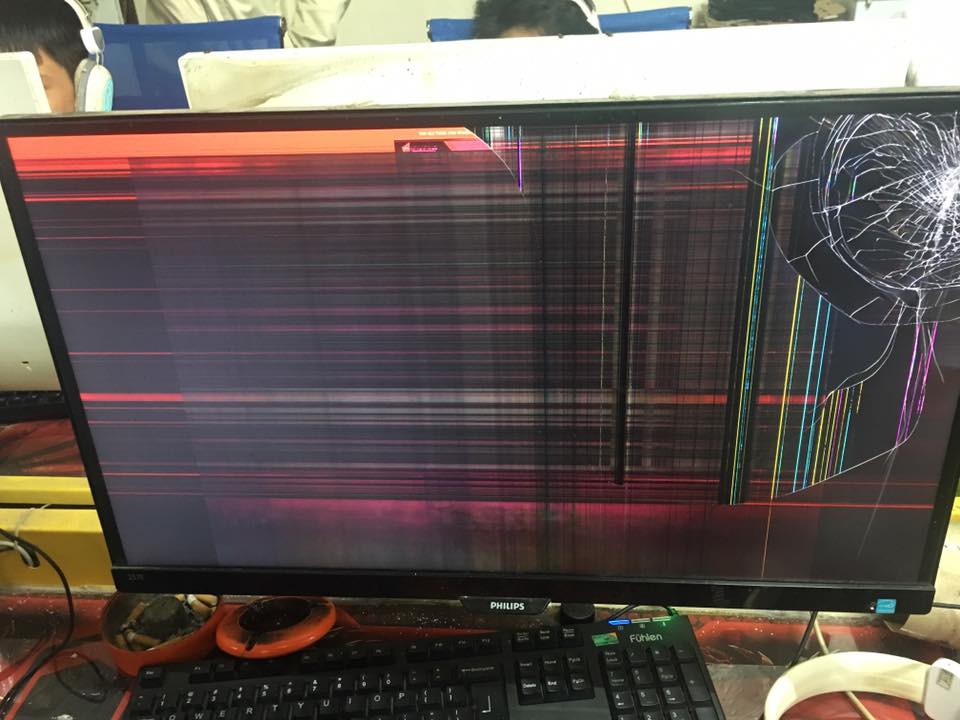
Các vệt sọc màu hồng, xanh, trắng xuất hiện trên màn hình có thể do lỗi phần mềm lẫn phần cứng.
🛠️ Các bước xử lý:
Kiểm tra cáp kết nối (đối với PC): Tháo dây HDMI / DisplayPort ra, vệ sinh bụi ở cổng cắm và cắm lại thật chặt. Thử dùng một sợi dây cáp khác.
Test bằng màn hình phụ: Cắm laptop/PC vào một màn hình khác hoặc TV. Nếu màn hình phụ hiển thị bình thường, nguyên nhân nằm ở cáp màn hình laptop hoặc tấm nền LCD. Nếu màn hình phụ vẫn bị sọc, lỗi do Card đồ họa (VGA).
Cập nhật Driver VGA: Vào Device Manager > Display adapters, nhấp chuột phải vào card màn hình và chọn Update driver.
🔹 Trường hợp 2: Màn hình bị đốm đen, điểm chết hoặc chảy mực
Vết đốm đen ban đầu có thể chỉ là một chấm nhỏ nhưng sau một thời gian có thể loang rộng ra như giọt mực.
🛠️ Các bước xử lý:
Phân biệt điểm chết (Dead Pixel) và chảy mực: Nếu là điểm chết nhỏ không loang, bạn có thể thử các công cụ trực tuyến như JScreenFix để kích hoạt lại điểm ảnh.
Nếu bị chảy mực (Vết đốm tròn loang rộng): Đây là hư hỏng vật lý bên trong tấm nền LCD. Phương án duy nhất để triệt tiêu vết mực là thay mới màn hình.
Đảm bảo dây cáp kết nối không bị lỏng trước khi tiến hành cài đặt lại phần mềm.
🔹 Trường hợp 3: Màn hình bị chớp nháy (Flickering)
Hiện tượng màn hình nhấp nháy liên tục gây mỏi mắt thường xuất phát từ thiết lập tần số quét hoặc sự xung đột giữa các ứng dụng.
🛠️ Các bước xử lý:
Kiểm tra Tần số quét (Refresh Rate): Nhấp chuột phải vào Desktop > chọn Display settings > Advanced display. Tại mục Refresh Rate, hãy chỉnh về đúng tần số khuyến nghị của màn hình (thường là 60Hz, 120Hz hoặc 144Hz).
Kiểm tra Task Manager: Nhấn Ctrl + Shift + Esc. Nếu Task Manager cũng bị chớp nháy, nguyên nhân do Driver màn hình. Nếu Task Manager KHÔNG bị chớp nháy, nguyên nhân do một ứng dụng cài trên máy bị xung đột.
🔹 Trường hợp 4: Màn hình bị lệch màu (Ám vàng, ám xanh, nhạt màu)
Màu sắc hiển thị không chính xác ảnh hưởng rất lớn đến các công việc đồ họa, chỉnh sửa ảnh và video.
🛠️ Các bước xử lý:
Tắt chế độ Night Light / Eye Comfort Shield: Kiểm tra xem tính năng lọc ánh sáng xanh của hệ điều hành có đang bật hay không. Vào Settings > System > Display và tắt Night Light.
Chỉnh lại cổng cắm cáp VGA: Dây cáp VGA cũ nếu gãy chân kim hoặc cắm không chặt sẽ khiến màn hình bị mất một dải màu (chỉ còn màu xanh lá hoặc hồng đỏ).
Cân màu màn hình (Calibrate Color): Nhấn phím Windows + R, gõ dccw rồi bấm Enter. Hệ thống sẽ mở công cụ cân chỉnh màu sắc tiêu chuẩn trên Windows giúp bạn điều chỉnh lại Gamma, Độ sáng (Brightness) và Độ tương phản (Contrast).
💡 MẸO BẢO VỆ MÀN HÌNH GIÚP TĂNG TUỔI THỌ:
Không dùng tay hoặc vật nhọn ấn mạnh vào màn hình.
Khi gập laptop, kiểm tra xem có vật cứng (như tai nghe, bút, tăm) sót lại trên bàn phím hay không để tránh làm nứt màn hình.
Sử dụng túi chống sốc khi di chuyển laptop ngoài đường.
Nên dùng khăn mềm vi sợi (microfiber) và dung dịch lau màn hình chuyên dụng để vệ sinh.